

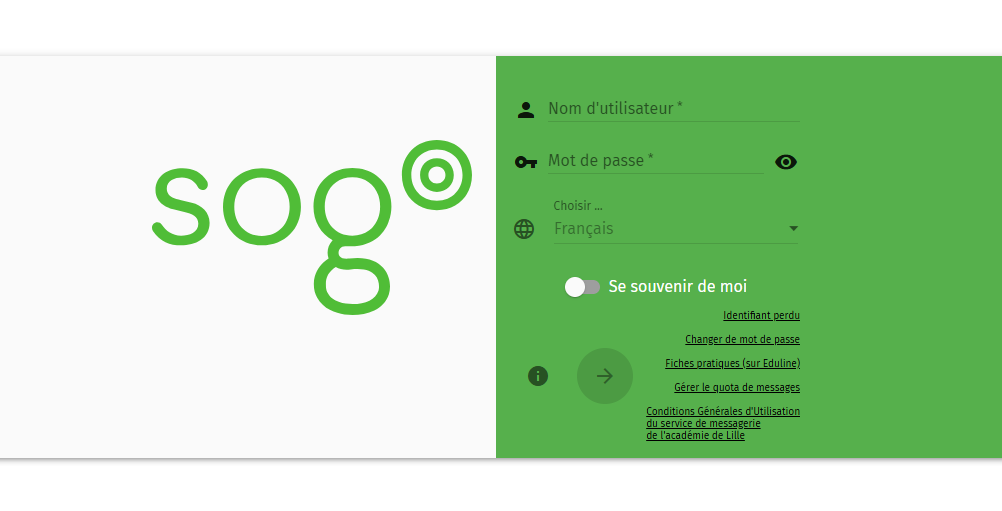
Sogo Lille centralise emails, agenda et contacts dans un seul espace accessible via webmail.ac-lille.fr/SOGo/. Cette messagerie académique constitue le canal officiel pour échanger, organiser et suivre les informations internes de l’académie de Lille.
Accéder à Sogo Lille sans erreur et démarrer immédiatement
L’accès passe soit directement par l’URL du webmail, soit via Eduline, le portail académique. L’utilisateur saisit son identifiant académique (souvent prenom.nom) et son mot de passe associé, généralement lié au NUMEN lors de la première connexion.
Un point opérationnel change tout : un navigateur à jour. Firefox ou Chrome évitent les blocages liés aux scripts de session. Si la page reste figée, un simple rechargement ou un test en navigation privée débloque souvent la situation.
Une vérification rapide valide le bon fonctionnement :
- boîte de réception visible
- messages récents affichés
- envoi d’un mail test réussi
Un échec à ce stade indique un problème précis : identifiants, session ou serveur. Le diagnostic se fait immédiatement, sans perte de temps.
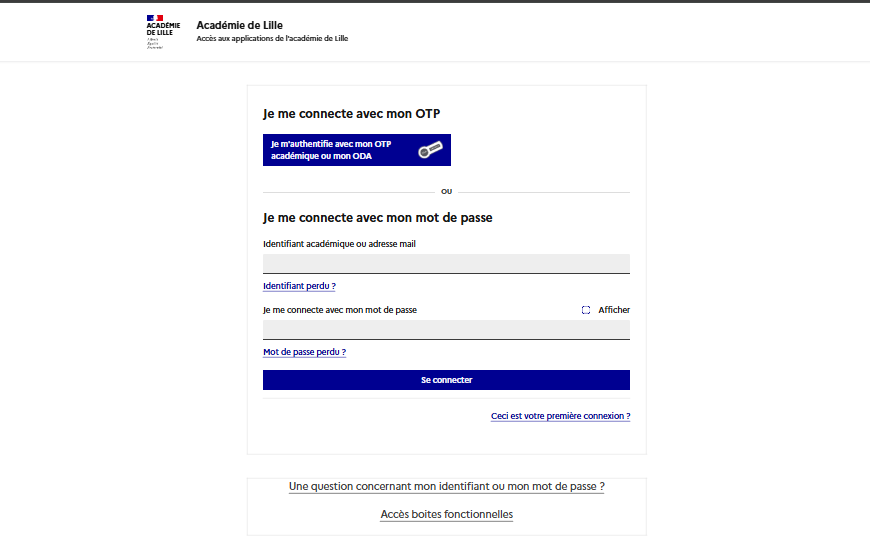
Comprendre l’interface pour gagner du temps au quotidien
Dès l’ouverture, trois modules structurent l’espace :
- messagerie
- agenda
- carnet d’adresses
L’écran principal affiche les emails avec des options concrètes : tri, classement, suppression ou archivage. L’utilisateur peut créer des dossiers pour organiser ses échanges par classe, projet ou service.
Cette structuration réduit les erreurs fréquentes : mails perdus, doublons ou oublis de traitement. Un professeur peut isoler les messages d’une classe spécifique, un gestionnaire regrouper les échanges administratifs.
L’affichage personnalisable (colonnes, thèmes, organisation visuelle) améliore la lisibilité, surtout avec un volume élevé de messages.
Messagerie académique Lille : un outil central pour les échanges professionnels
Sogo Lille ne se limite pas à une boîte mail classique. Il devient un outil de coordination interne.
Les enseignants reçoivent :
- convocations
- documents pédagogiques
- messages de la direction
Les étudiants accèdent :
- aux devoirs
- aux annonces
- aux communications administratives
Le carnet d’adresses intégré facilite la recherche. Une simple saisie du nom permet de retrouver un contact institutionnel sans manipulation complexe.
Les pièces jointes jusqu’à 25 Mo couvrent la majorité des usages pédagogiques. L’historique des messages conserve chaque échange avec date et heure, utile pour suivre une décision ou prouver un envoi.
Fonctionnalités avancées pour automatiser et organiser
Agenda partagé : structurer son emploi du temps
L’agenda intégré permet de planifier réunions, cours ou événements avec précision. Chaque entrée peut inclure :
- rappel automatique
- répétition (hebdomadaire, mensuelle)
- partage avec d’autres utilisateurs
Un enseignant visualise ses disponibilités, évite les conflits d’emploi du temps et coordonne plus facilement les réunions.
Les étudiants utilisent ce module pour suivre examens et séances importantes. L’export au format ICS permet une intégration avec d’autres outils.
Filtres intelligents : trier automatiquement les emails
Les filtres transforment la gestion des mails. Ils classent automatiquement les messages selon :
- expéditeur
- objet
- mots-clés
Un exemple concret issu des sources : tous les emails contenant « 2nde B » sont dirigés vers un dossier dédié. Résultat : une boîte de réception allégée et une lecture plus rapide.
Réponses automatiques et redirections
Une absence ne bloque plus la communication. L’utilisateur active :
- une réponse automatique personnalisée
- une redirection vers une autre adresse
Les messages continuent d’être traités sans interruption. Cette continuité améliore la réactivité des équipes.
Synchronisation mobile et clients externes
Sogo Lille fonctionne avec IMAP, CalDAV et CardDAV. Les emails, calendriers et contacts se synchronisent avec :
- Thunderbird
- Outlook
- applications mobiles
Les notifications arrivent en temps réel, même hors navigateur. Un enseignant reste informé immédiatement d’une modification d’emploi du temps ou d’une convocation.
Lire aussi: ENT Montpellier : connexion, fonctionnement et maîtrise avancée de l’environnement numérique UM
Sécurité et conformité : un cadre strict pour les données
Sogo Lille respecte le RGPD et les règles de cybersécurité de l’Éducation nationale.
Les données sont hébergées sur des serveurs académiques français. Les connexions utilisent des protocoles sécurisés (HTTPS, SSL/TLS). Une session inactive se ferme automatiquement après 30 minutes.
Un point opérationnel ressort des sources : les incidents proviennent souvent d’usages simples :
- mot de passe réutilisé
- session laissée ouverte
- application mobile non mise à jour
Une gestion rigoureuse évite la majorité des problèmes.
Résoudre rapidement les problèmes de connexion
Les blocages les plus fréquents suivent des schémas connus :
Mot de passe ou identifiant incorrect
Une erreur de saisie ou un mot de passe expiré bloque l’accès. La réinitialisation via Eduline corrige immédiatement.
Navigateur incompatible ou extensions bloquantes
Un script bloqué empêche le chargement de l’interface. La désactivation des extensions ou un test sur un autre navigateur règle le problème.
Erreur serveur (500 ou 503)
Une maintenance temporaire peut interrompre le service. Attendre quelques minutes et vérifier les annonces sur Eduline suffit.
Synchronisation mobile défaillante
Une application configurée avec un ancien mot de passe peut verrouiller le compte. La solution passe par une mise à jour des paramètres.
Découvrez également: Zimbra Sorbonne : accès, fonctionnement et utilisation avancée de la messagerie universitaire
Sogo Lille : un levier direct d’efficacité organisationnelle
L’usage quotidien montre un impact concret :
- réduction du temps de gestion des emails
- meilleure coordination entre équipes
- accès rapide aux informations critiques
- centralisation des outils
L’utilisateur ne navigue plus entre plusieurs plateformes. Tout se trouve dans un seul espace opérationnel.
Chaque fonctionnalité répond à un besoin réel : communiquer, planifier, organiser, sécuriser. Cette logique explique pourquoi Sogo Lille s’impose comme le point de passage obligatoire pour l’ensemble de la communauté éducative de l’académie de Lille.